Pixelia
Lebendige Pixel-Welten für das ESP32-8048S050C (5"-Display, 800×480)
Installieren per USB
- Diese Seite in Chrome oder Edge am Computer öffnen. Firefox und Safari können kein USB.
- Das Board mit einem USB-C-Datenkabel anschließen. Reine Ladekabel funktionieren nicht.
- Auf „Pixelia installieren“ klicken und den Anschluss „USB-SERIAL CH340“ wählen.
- Bei der ersten Installation „Gerät löschen“ bestätigen. Das dauert etwa eine Minute.
Dieser Browser kann nicht per USB installieren. Bitte Chrome oder Edge am Computer verwenden.
USB ist nur über eine sichere Verbindung (https) erlaubt.
Version wird geladen …
Danach: WLAN einrichten
Beim ersten Start zeigt Pixelia den Setup-Modus:
- Mit dem Handy den linken QR-Code scannen. Das Handy verbindet sich mit dem WLAN „Pixelia-Setup“ (das Passwort steht auch auf dem Display).
- Die Einrichtungsseite öffnet sich meist von selbst, sonst den mittleren QR-Code scannen.
- Das eigene WLAN auswählen, Passwort eingeben, „Speichern und verbinden“. Das Passwort bleibt auf dem Gerät.
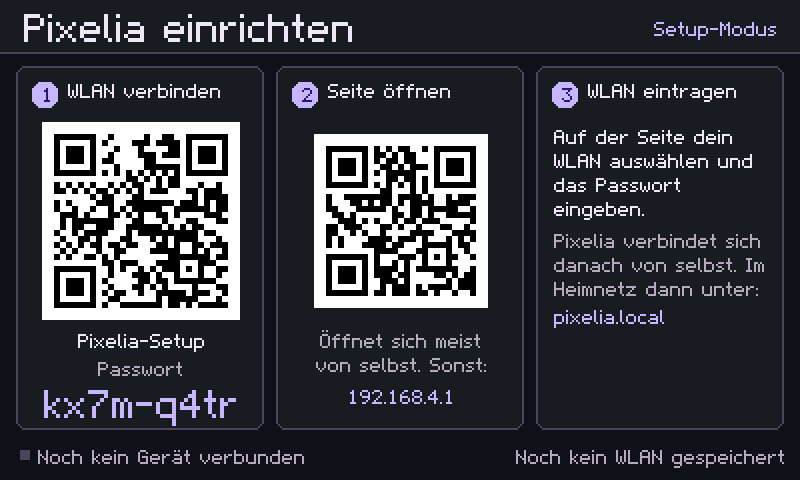
Danach ist Pixelia im Heimnetz unter http://pixelia.local erreichbar. Klappt das nicht (manche
Router wie die FritzBox lösen .local am PC nicht auf), hilft http://pixelia/, bei
der FritzBox auch http://pixelia.fritz.box, oder die IP-Adresse, die Pixelia nach dem Verbinden
kurz anzeigt. Ab jetzt gibt es Updates ohne USB:
Auf der Seite unter „Update“ die Datei pixelia-vX.Y.Z.bin aus den
Versionen hochladen.
So sieht es gerade aus
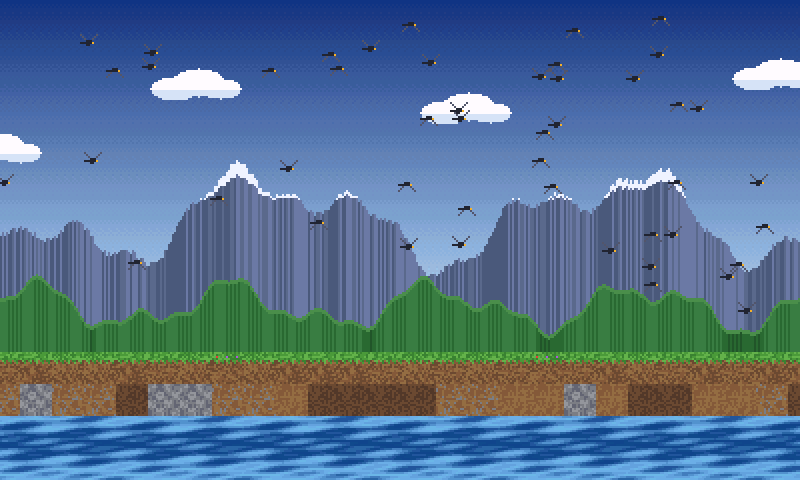
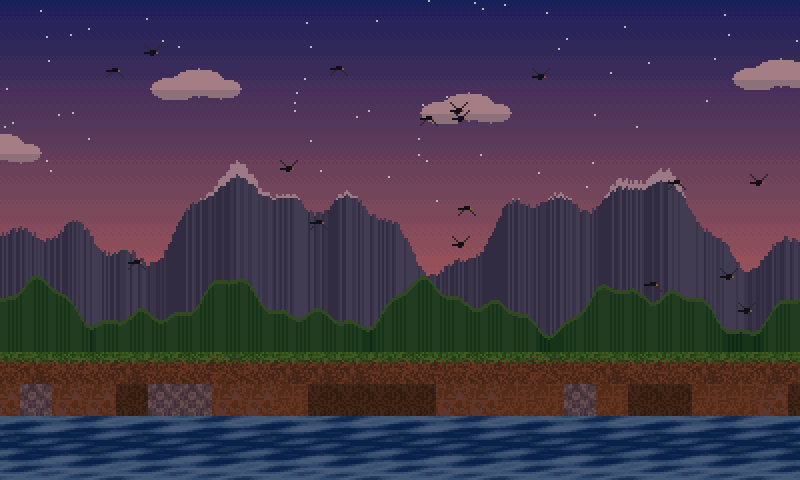
Noch läuft eine Testszene. Die Welten (Zugfenster, Pixel-Dorf, Dungeon-Held, Pixel-Liga) folgen ab Version 0.6.
Kein Anschluss in der Liste?
Dann fehlt meist der Treiber für den USB-Chip CH340. Er steht beim Hersteller WCH zum Herunterladen bereit. Danach das Board neu anschließen. Hilft das nicht, ein anderes USB-Kabel probieren.